
Capturas de pantalla
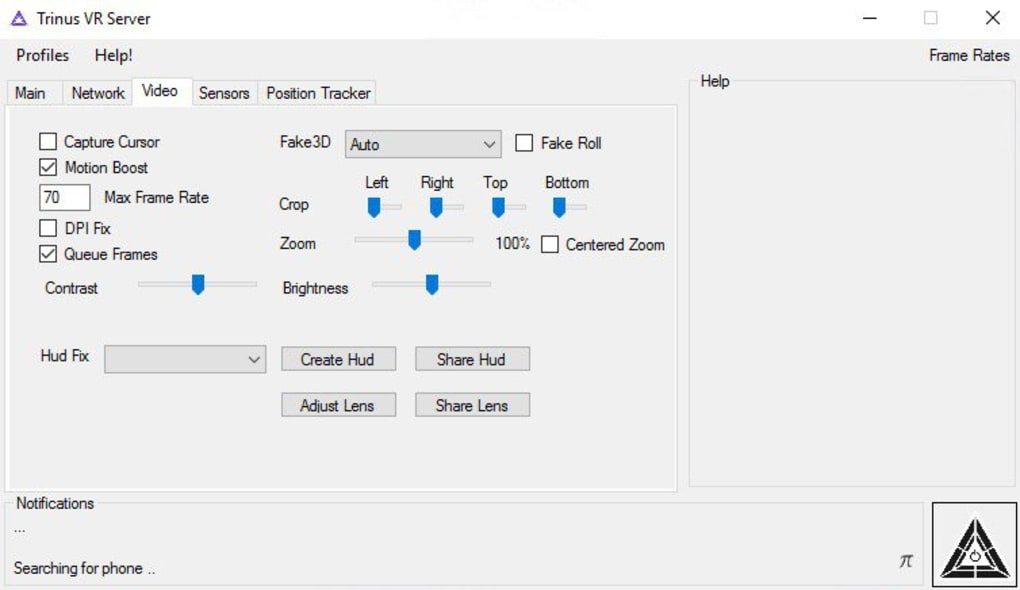

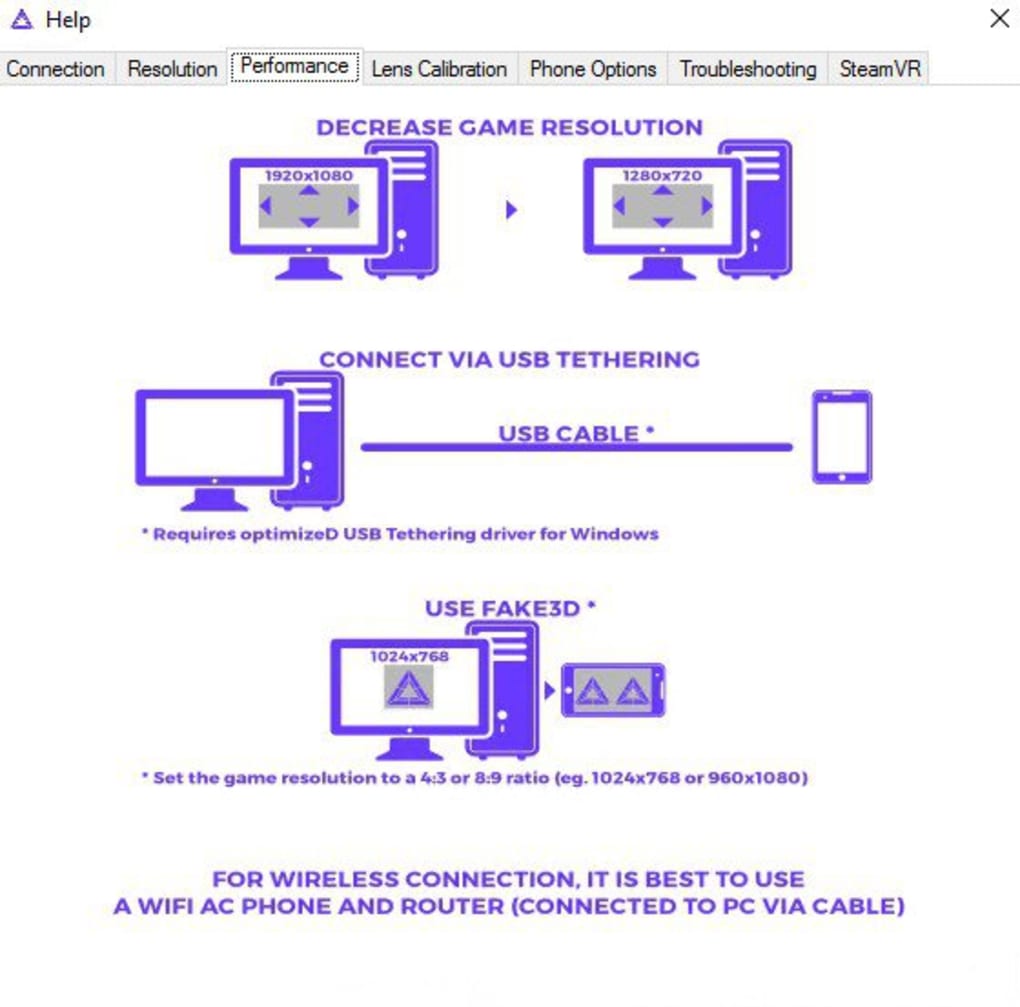
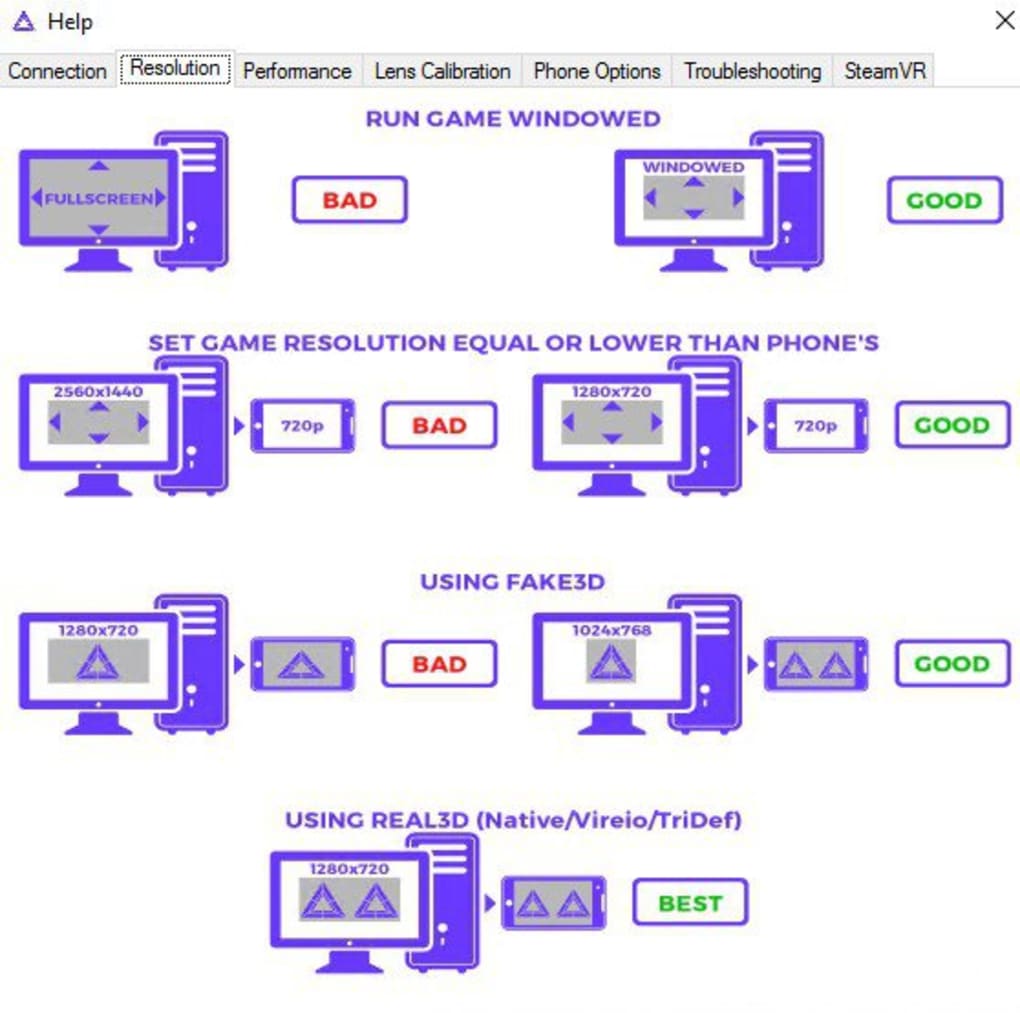
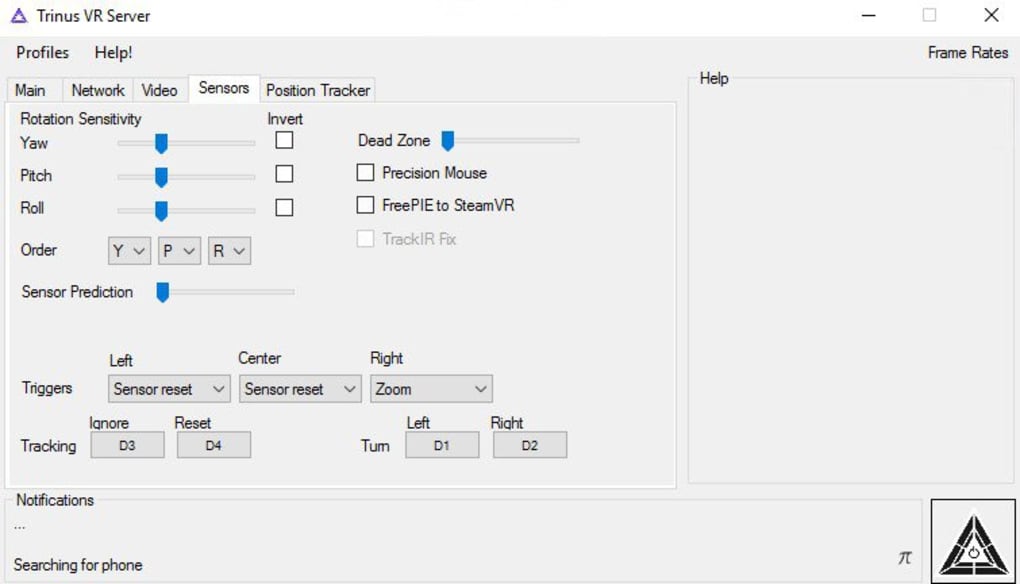
Detalles de la aplicación
- Versión
- 2.1.6
- Tamaño
- 4.86 MB
- Actualizado
- August 13, 2025
- Requiere
- Windows 7
- Idioma
- English
- Licencia
- Free
- Desarrollador
- Odd Sheep
- Categoría
- Windows OS
SoftPas en:
Este producto también está disponible en los siguientes idiomas:
Acerca de Trinus VR Server
Descarga Trinus VR Server – Herramienta Gratuita de Transmisión VR para Windows y Dispositivos Móviles
Resumen – Convierte tu Smartphone en un Headset VR de Bajo Coste
Trinus VR Server, desarrollado por Odd Sheep SL, es un software de transmisión VR ligero pero potente que conecta una PC o Mac con sistema Windows con un dispositivo móvil que ejecuta la aplicación complementaria Trinus Cardboard VR. Aprovechando el giroscopio integrado de smartphones Android o iOS, el servidor captura datos de movimiento de cabeza, codifica la salida gráfica de la PC y la transmite a través de una red Wi-Fi local. El resultado es una experiencia de realidad virtual completamente inmersiva sin necesidad de un headset dedicado costoso. Al actuar el dispositivo móvil como pantalla y sensor de movimiento, Trinus VR Server reduce drásticamente la barrera de entrada para gamers, educadores y desarrolladores que desean explorar contenido VR. El software es gratuito, seguro y recibe actualizaciones regulares que mejoran la latencia, la calidad de vídeo y la compatibilidad con nuevos juegos. Ya sea que estés probando un prototipo de Unity, reviviendo títulos clásicos como The Elder Scrolls V: Skyrim VR o simplemente navegando por vídeos de 360°, Trinus VR Server proporciona un puente fiable entre hardware de alto rendimiento y la comodidad de una pantalla portátil. Su interfaz intuitiva, controles ajustables de calidad de señal, herramientas de calibración del giroscopio y opciones de simulación de entrada ofrecen un control fino entre rendimiento y fidelidad visual, asegurando una experiencia fluida incluso en redes modestas. En resumen, Trinus VR Server es la aplicación gratuita por excelencia para cualquier persona que busque una solución VR segura, actualizada y funcional en plataformas Windows, macOS, Android e iOS.
Características Principales y Opciones de Personalización
Lista de Características
- Transmisión en tiempo real de PC a móvil con codificación H.264 de baja latencia.
- Seguimiento de cabeza basado en giroscopio usando sensores integrados del smartphone.
- Controles deslizantes ajustables de calidad de señal para equilibrar tasa de cuadros y nitidez de imagen.
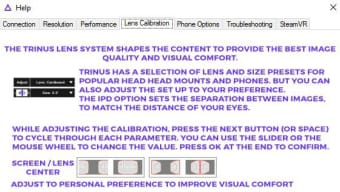
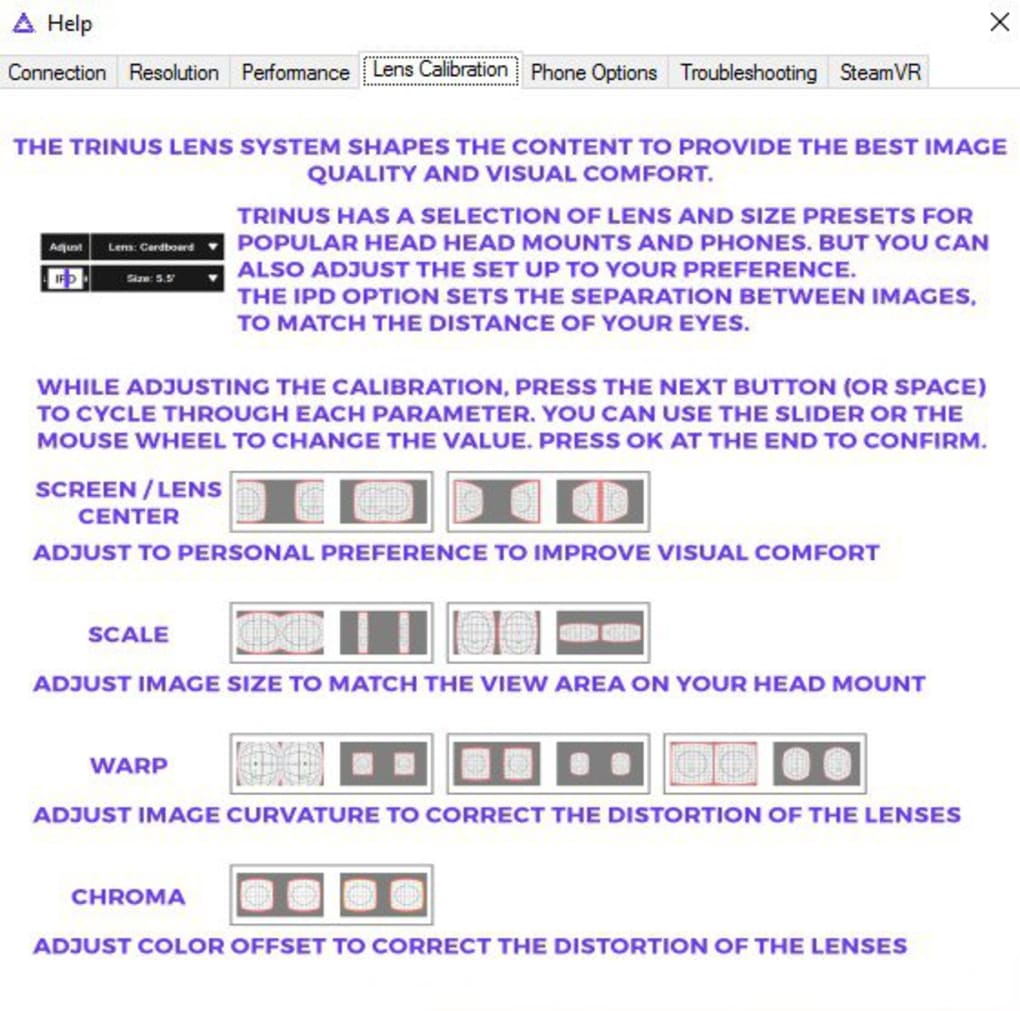
- Herramientas de calibración del giroscopio para una detección precisa del movimiento.
- Simulación de entrada: asigna controles de teclado, ratón y mando a gestos táctiles.
- Preajustes específicos para títulos VR populares como Skyrim VR y Grand Theft Auto V.
- Compatibilidad con múltiples monitores: transmite cualquier ventana activa o aplicación en pantalla completa.
- Compatibilidad multiplataforma: Windows 10/11, macOS 10.15+, Android 5.0+, iOS 11+.
- Emparejamiento seguro en red local con protección opcional por contraseña.
- Actualizaciones gratuitas mediante actualizador integrado, asegurando los últimos códecs y correcciones de errores.
Por Qué Estas Características Importan
La combinación de transmisión de baja latencia y seguimiento preciso de cabeza es la base de cualquier experiencia VR inmersiva. Los controles ajustables de calidad de señal permiten a usuarios con redes Wi-Fi más lentas mantener un juego fluido reduciendo el bit rate sin sacrificar demasiado detalle visual. Al mismo tiempo, el panel de calibración del giroscopio elimina el desplazamiento, un problema común al usar sensores de smartphone para VR. La simulación de entrada es otro punto destacado; traduce controles tradicionales de PC en gestos táctiles intuitivos, permitiendo a los jugadores disparar o navegar menús sin un controlador físico. Los preajustes específicos para juegos optimizan automáticamente resolución, campo de visión y latencia, lo que significa que puedes lanzar un título exigente como Skyrim VR con un solo clic. Finalmente, el modelo de descarga gratuita, parches de seguridad regulares y cifrado de red local hacen de Trinus VR Server una solución confiable tanto para gamers casuales como para desarrolladores profesionales que buscan un entorno de prueba VR rentable.
Guía de Instalación y Uso – Desde la Descarga hasta tu Primera Sesión VR
Instalación Paso a Paso (Windows/macOS)
- Visita el sitio web oficial de Odd Sheep y haz clic en el botón "Descargar Trinus VR Server".
- Ejecuta el instalador (.exe para Windows, .dmg para macOS) y sigue las indicaciones en pantalla. El instalador solicitará privilegios de administrador para instalar los códecs necesarios.
- Tras la instalación, inicia Trinus VR Server desde el acceso directo del escritorio o la carpeta Aplicaciones.
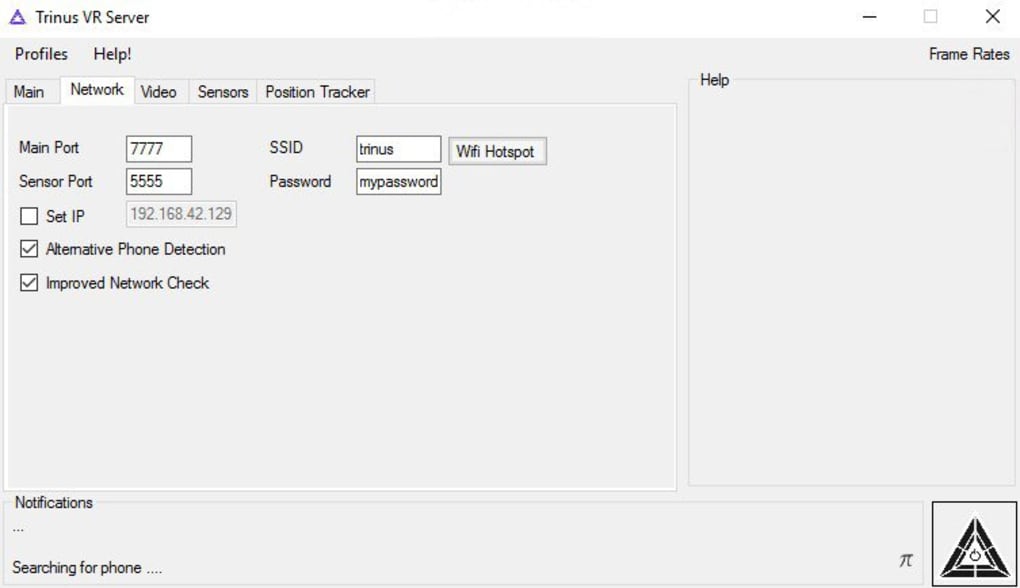
- Cuando se solicite, permite que la aplicación acceda a tus adaptadores de red; esto es necesario para la transmisión local.
- Abre la pestaña "Configuración" y elige la resolución de vídeo deseada (720p, 1080p o personalizada) y la tasa de cuadros (30 fps o 60 fps).
- Habilita "Calibración del Giroscopio" y sigue las instrucciones en pantalla para centrar tu seguimiento de cabeza.
Preparación del Dispositivo Móvil
- En tu teléfono Android o iOS, descarga la aplicación gratuita "Trinus Cardboard VR" desde Google Play o la App Store.
- Abre la aplicación y selecciona "Conectar al Servidor". La app escaneará la red Wi-Fi local en busca de la PC o Mac que ejecuta Trinus VR Server.
- Ingresa el código de emparejamiento de cuatro dígitos mostrado en la interfaz del servidor (puedes establecer una contraseña opcional en la pestaña "Seguridad" del servidor).
- Una vez conectado, la pantalla del móvil mostrará la transmisión de vídeo. Coloca el teléfono en un visor de cartón o compatible y ajusta la distancia de los lentes para comodidad.
Consejos para la Primera Ejecución para un Rendimiento Óptimo
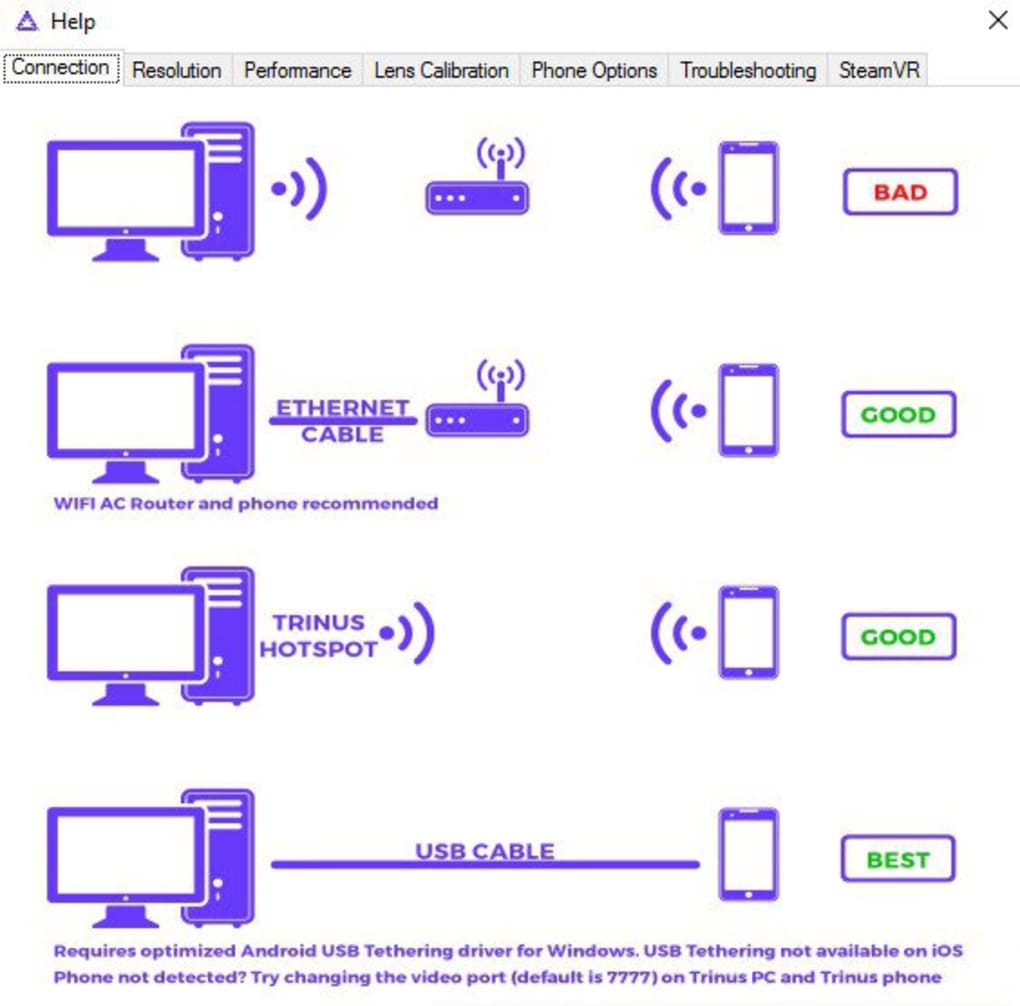
Para lograr la latencia más baja posible, conecta tanto la computadora como el dispositivo móvil al mismo router Wi-Fi de 5 GHz. Evita redes congestionadas o VPNs durante el juego. Comienza con una resolución moderada (720p) y aumenta solo si tu red puede soportar el ancho de banda. Usa el panel "Simulación de Entrada" para asignar teclas esenciales – para juegos de disparos en primera persona, asigna las teclas de movimiento "WASD" a zonas táctiles en pantalla. Finalmente, deja la ventana de Trinus VR Server en segundo plano; el software captura automáticamente la ventana del juego activa y la transmite sin necesidad de mantener la interfaz del servidor enfocada.
Compatibilidad, Requisitos del Sistema y Consideraciones de Rendimiento
Sistemas Operativos Soportados
Trinus VR Server funciona en Windows modernos (10, 11, de 64 bits) y macOS (Catalina 10.15 y posteriores). La aplicación complementaria soporta Android 5.0+ y iOS 11+. Ambas plataformas deben compartir una red local común, preferiblemente a través de Wi-Fi 5 GHz, para garantizar una transmisión de baja latencia.
Especificaciones Mínimas y Recomendadas para PC
- Procesador: Intel Core i5 (3ª Gen) o equivalente AMD Ryzen 3 – mínimo; i7/Ryzen 5 recomendado para títulos exigentes.
- Gráficos: Intel HD Graphics integrado con soporte VR (mínimo) o GPU discreta compatible con VR (NVIDIA GTX 1060/AMD Radeon RX 580 o superior).
- RAM: 8 GB mínimo; 16 GB recomendado para multitarea fluida.
- Red: Router Wi-Fi de 5 GHz con al menos 30 Mbps de ancho de banda de subida por dispositivo.
- Almacenamiento: 200 MB de espacio libre para la aplicación y búferes de vídeo temporales.
Estrategias de Optimización del Rendimiento
Incluso con hardware recomendado, la latencia puede aumentar si la configuración del codificador es demasiado agresiva. Comienza con un bit rate de 5 Mbps y ajusta hacia arriba solo si la calidad visual se ve afectada. Activa la "Aceleración por Hardware" en la configuración del servidor para desviar la codificación de vídeo a la GPU, liberando ciclos de CPU para el juego en sí. Cierra aplicaciones de fondo innecesarias que consuman ancho de banda de red (por ejemplo, servicios de sincronización en la nube). Si experimentas caídas ocasionales de cuadros, prueba reducir el campo de visión (FOV) en las opciones de visualización del servidor – un FOV más estrecho reduce la cantidad de datos que deben transmitirse cada cuadro. Por último, mantén actualizados tanto el servidor como la aplicación móvil; cada parche incluye típicamente algoritmos de reducción de latencia y correcciones de errores que mejoran la estabilidad en configuraciones de hardware más recientes.
Pros y Contras, Preguntas Frecuentes y Reseña de Expertos
Pros
- Solución gratuita, segura y actualizada regularmente para transmisión VR.
- Funciona con cualquier smartphone Android o iOS – no se requiere un headset dedicado.
- Transmisión de vídeo de baja latencia con bitrate y resolución personalizables.
- Herramientas completas de calibración del giroscopio y simulación de entrada.
- Preajustes específicos para juegos populares simplifican la configuración.
Contras
- Requiere una red Wi-Fi de 5 GHz potente; el rendimiento degrada en routers más lentos.
- El tamaño de pantalla móvil limita la inmersión comparado con headsets dedicados.
- La configuración inicial puede resultar intimidante para usuarios no técnicos.
- No hay soporte nativo para mandos Bluetooth (debes depender de la simulación táctil).
Preguntas Frecuentes – Respuestas de la Base de Conocimiento de Trinus VR Server
¿Puedo usar Trinus VR Server en una laptop sin GPU discreta?
Sí, el software funcionará con gráficos integrados de Intel que soporten VR, pero es posible que debas reducir la resolución y el bit rate para mantener un rendimiento fluido.
¿La conexión entre la PC y el teléfono está cifrada?
Cuando habilitas la contraseña opcional en la pestaña Seguridad del servidor, la transmisión se cifra con AES-128, proporcionando una conexión segura en red local.
¿Qué juegos están oficialmente soportados?
Trinus VR Server incluye preajustes para títulos como The Elder Scrolls V: Skyrim VR, Grand Theft Auto V, Half-Life Alyx y la mayoría de juegos de PC que pueden ejecutarse en modo ventana.
¿Necesito un headset VR separado para usar el software?
No. La aplicación complementaria Trinus Cardboard VR convierte cualquier smartphone en un headset VR funcional cuando se coloca en un visor de cartón o montura similar.
¿Con qué frecuencia recibe Trinus VR Server actualizaciones?
El equipo de desarrollo lanza actualizaciones principales aproximadamente cada 6-8 semanas, con parches menores de corrección de errores entre medias.
Resumen de la Revisión de Expertos
Puntuación: 4.5/5 estrellas
Veredicto: Trinus VR Server es una herramienta destacada gratuita que democratiza el gaming VR. Su flexibilidad, conjunto de funciones robusto y bajo costo de entrada superan con creces los pequeños problemas ocasionales relacionados con la red.
Conclusión – Empieza con Trinus VR Server Hoy
Si has estado esperando una forma asequible de explorar la realidad virtual sin gastar en un headset de gama alta, Trinus VR Server ofrece exactamente eso. La descarga gratuita y segura, combinada con un proceso de instalación sencillo, hace que sea accesible para gamers, desarrolladores y educadores. Al emparejar una PC o Mac con capacidad con un smartphone moderno Android o iOS, puedes sumergirte instantáneamente en mundos inmersivos, desde RPGs extensos hasta disparos rápidos. Recuerda optimizar tu red, calibrar el giroscopio y ajustar el bit rate para la experiencia más fluida. ¿Listo para convertir tu teléfono en una poderosa pantalla VR? Descarga Trinus VR Server ahora y comienza tu primera aventura VR en minutos.
Guías y tutoriales
Cómo instalar Trinus VR Server
- Haz clic en el botón Descargar de arriba.
- Cuando se te redirija, acepta los términos y haz clic en Instalar.
- Espera a que la descarga de Trinus VR Server termine en tu dispositivo.
Cómo usar Trinus VR Server
Este software se usa principalmente para las funciones principales descritas arriba. Abre la aplicación después de instalarla para explorar sus capacidades.
Reseñas de usuarios
Aún no hay reseñas. Sé el primero en compartir tu experiencia.
También te puede gustar
más
Llama 2
Free-to-use large language model As the new addition to Meta’s arsenal of langua...

NotebookLM
Revolutionizing the note-taking and idea-generation process NotebookLM is an exp...

Github co pilot
AI-inspired software development and coding platform GitHub Copilot is a browser...

Google Gemma
Google’s lightweight AI models Introducing Google Gemma , a family of cutting-ed...

AI Image Enlarger
A free app for Windows, by ai-image-larger. AI Image Enlarger is a free software...

DALL E
AI-driven text-to-image transformation engine DALL·E is a free graphic and desig...